Warenkorb ist leer

- Reallinjen 22, Lund
- +46-763356363
- +46-760211456
- Mon-Son 9.00 - 18.00
- info@fyaril.com
- Auf der Karte anzeigen
 Mode
Mode


 Haus & Garten


 Gesundheit & Schönheit


 Büro & Schule
 Bürobedarf
 Bücher
 Lernen & Bildung
 Schulmaterial
 Aktivitäten und Outdoor


 Weihnachtsangebot
Einzelprodukt-Update – Videos hinzufügen
So fügen Sie Ihrem Produkt eine Videogalerie hinzu
Das Hinzufügen von Videos ist der letzte und äußerst effektive Schritt, um Ihr Produktangebot auf Fyaril zu vervollständigen. Produktvideos können das Kundenerlebnis deutlich verbessern, indem sie die Funktionsweise Ihres Produkts demonstrieren, seine Funktionen in Aktion zeigen oder Ihre Markengeschichte erzählen. Diese Anleitung zeigt Ihnen, wie Sie ganz einfach Videos von Plattformen wie YouTube oder Vimeo zu Ihrer Produktseite hinzufügen.
Video-Tutorial
Eine visuelle Anleitung zum Hinzufügen von Produktvideos finden Sie in unserem ausführlichen Video-Tutorial weiter unten.
Schritt-für-Schritt-Anleitung
Nachdem Sie die Registerkarten Produktinformationen, Verpackungsinformationen, Funktionen und Varianten ausgefüllt haben, befolgen Sie diese letzten Schritte, um Ihr Video hinzuzufügen.
Teil 1: Zugriff auf die Videogalerie
- Navigieren Sie auf der Produktbearbeitungsseite im linken Menü zur Videogalerie des entsprechenden Produktreiters . Dies ist der letzte Reiter im Produkterstellungsprozess.
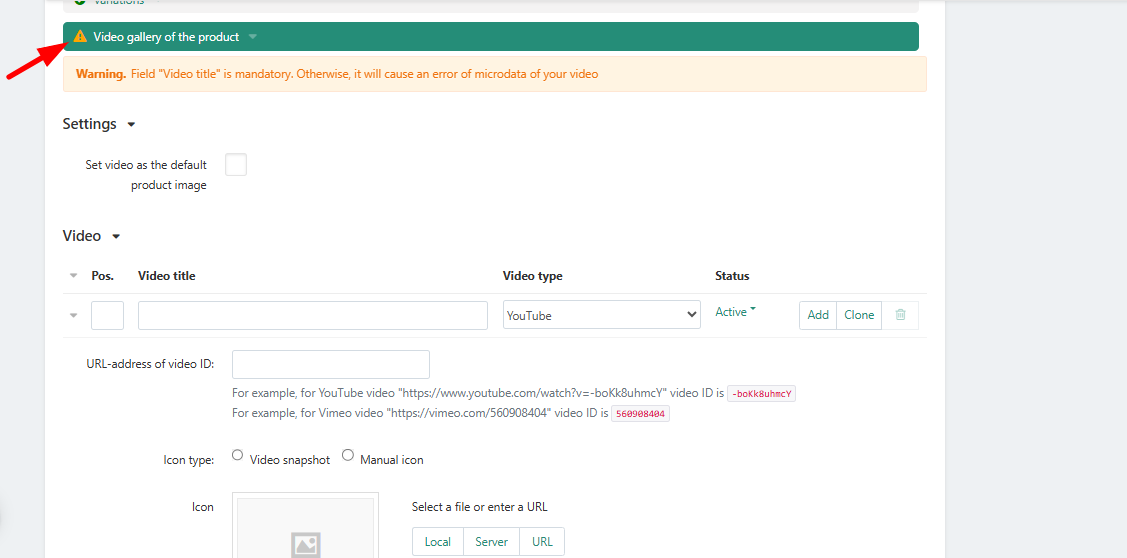
Teil 2: Hinzufügen Ihrer Videodetails
Wichtig: Sie müssen die eindeutige Video-ID aus der Video-URL angeben, nicht den gesamten Link. Beispiel: In einer YouTube-URL wie `https://www.youtube.com/watch?v=ABCDEFG123` lautet die Video-ID `ABCDEFG123`.
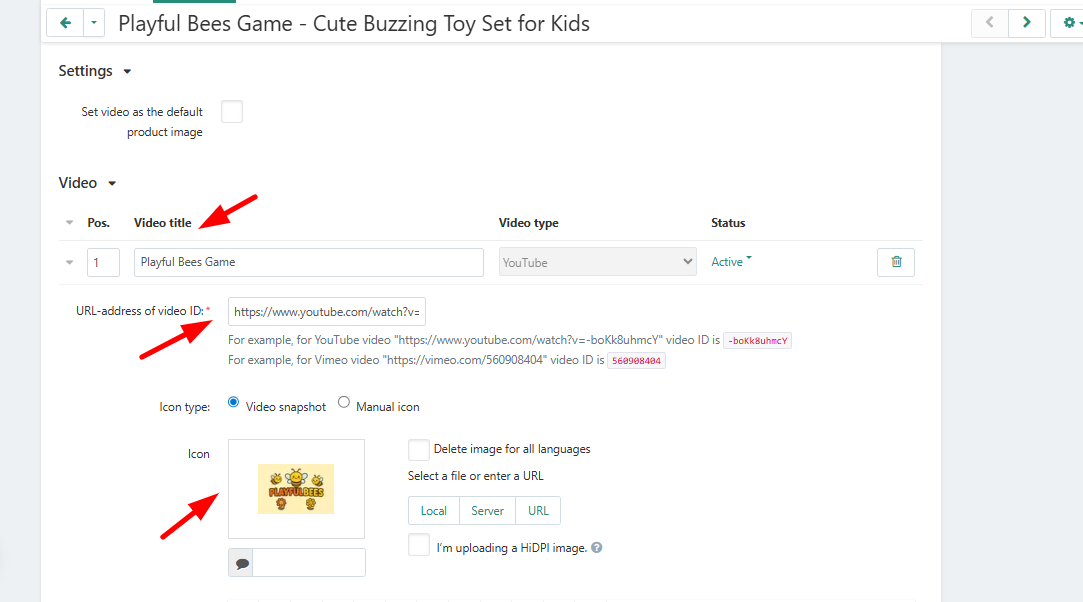
1. Füllen Sie die Videoinformationen aus.
- Videotitel: Geben Sie einen klaren und aussagekräftigen Titel für Ihr Video ein.
- Videotyp: Wählen Sie die Video-Hosting-Plattform (z. B. YouTube, Vimeo) aus dem Dropdown-Menü aus.
- Status: Stellen Sie sicher, dass der Status auf „Aktiv“ gesetzt ist, damit das Video auf Ihrer Produktseite sichtbar ist.
- Video-ID*: Fügen Sie die eindeutige ID Ihres Videos in dieses Feld ein. Dies ist ein Pflichtfeld.
- Symbol: Laden Sie ein Vorschaubild für Ihr Video hoch. Dieses Bild wird den Kunden als Vorschau angezeigt.
- Beschreibung: Verfassen Sie eine kurze Zusammenfassung des Videoinhalts. Zum Beispiel: „Dieses Video erklärt die Spielanleitung“ oder „Sehen Sie unser Produkt in Aktion“.
2. Fertigstellen und speichern
- Nachdem Sie alle Details für Ihr Video ausgefüllt haben, klicken Sie auf die Schaltfläche „Speichern “ oben rechts auf der Seite.
- Sobald neben allen Registerkarten (Produktinformationen, Verpackung, Funktionen, Varianten und Videogalerie) ein grünes Häkchen angebracht ist, ist Ihr Produkt vollständig konfiguriert und bereit zur Veröffentlichung.
Häufig gestellte Fragen (FAQ)
1. Kann ich einem einzelnen Produkt mehr als ein Video hinzufügen?
Ja, Sie können einem Produkt mehrere Videos hinzufügen. Wiederholen Sie einfach den Vorgang des Hinzufügens eines neuen Videos für jedes Video, das Sie in die Galerie aufnehmen möchten.
2. Worin besteht der Unterschied zwischen einer „Video-ID“ und einer URL?
Eine URL ist die vollständige Webadresse der Videoseite. Die Video-ID ist der eindeutige Code innerhalb dieser URL, der direkt zum Video selbst führt. Unser System benötigt lediglich diese ID, um das Video korrekt einzubetten.
3. Warum sollte ich meinem Produktangebot ein Video hinzufügen?
Videos sind ein wirkungsvolles Instrument, um die Kundenbindung zu stärken und den Umsatz zu steigern. Sie ermöglichen es, Produktfunktionen zu demonstrieren, Anleitungen bereitzustellen und Vertrauen bei den Käufern aufzubauen, was zu höheren Konversionsraten und weniger Produktrückgaben führen kann.
Kontaktieren Sie uns
- Reallinjen 22, Lund
- +46-763356363
- +46-760211456
- Mon-Son 9.00 - 18.00
- info@fyaril.com
- Auf der Karte anzeigen
Kundendienst